En sitios webs de noticias y en periódicos digitales en general, es muy importante agregar y mantener actualizada la información de tu perfil en WordPress ya que ayuda proyectar una imagen profesional y facilitar que tus lectores sepan quién está detrás del contenido.
Por eso, en este artículo aprenderás el paso a paso para editar tus datos personales, agregar biografía y añadir una imagen de perfil a tu usuario.
1. Acceder a la configuración de perfil
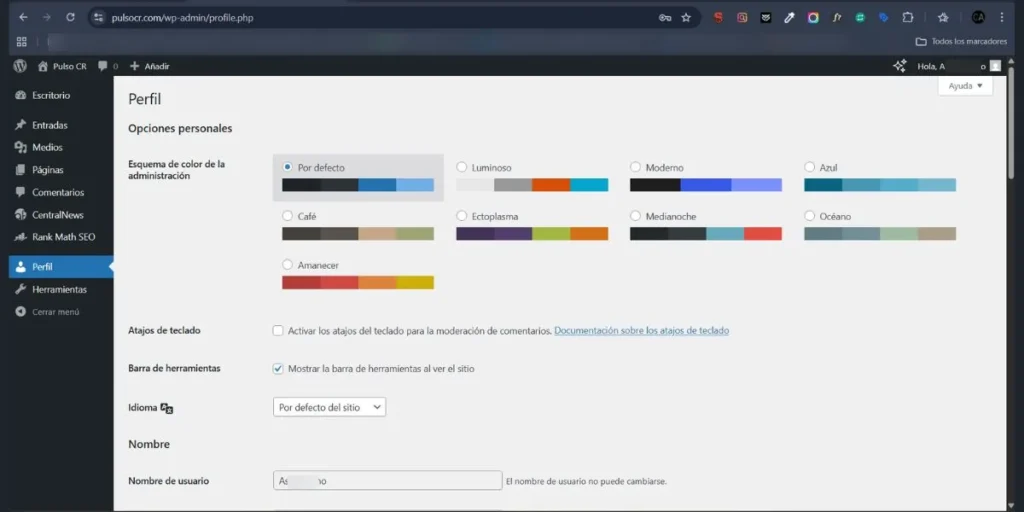
Para comenzar, inicia sesión en tu panel de administración de WordPress.
- Dentro del escritorio, localiza el menú lateral izquierdo.
- Haz clic en Usuarios.
- Selecciona Perfil.
Esto abrirá la página donde podrás editar toda la información asociada a tu cuenta.
2. Configuración básica del perfil
En la parte superior encontrarás opciones generales:
- Esquema de color del administrador: cambia los colores de la interfaz para tu cuenta.
- Atajos de teclado: útil para acelerar la moderación de comentarios.
- Idioma: permite cambiar el idioma solo para tu usuario.
No son obligatorias, pero puedes personalizarlas si lo deseas.
3. Datos personales del usuario
Más abajo verás campos relacionados con tu identidad:
- Nombre
- Apellidos
- Alias (nickname)
- Mostrar este nombre públicamente como
El alias es importante porque aparecerá como autor en entradas y comentarios. Si quieres proteger tu nombre real, usa un seudónimo profesional.
Información de contacto
WordPress permite añadir varias formas de contacto:
- Email (necesario para notificaciones)
- Sitio web
- Redes sociales (según el tema o plugins instalados)
Revisa que el correo esté correcto, ya que es clave para recuperar tu cuenta y recibir avisos.
4. Biografía del usuario
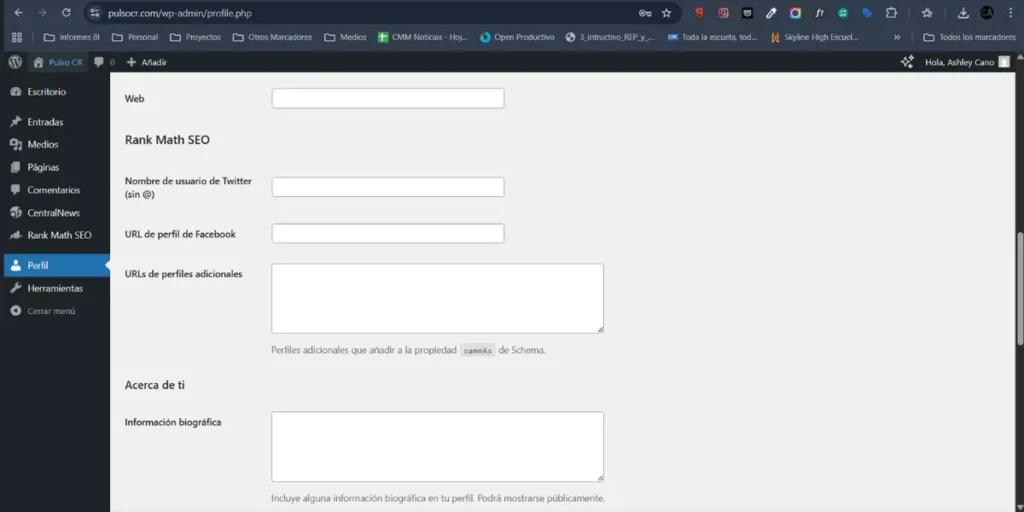
La sección Información biográfica te permite añadir un breve texto sobre ti. Esta biografía puede mostrarse en tu sitio dependiendo del tema con el que trabajes.
Recomendaciones:
- Mantén un tono profesional y cercano.
- Incluye tu área de experiencia.
- Añade un llamado a la acción (por ejemplo, “Sígueme en redes sociales”).
Ejemplo:
“Soy desarrollador web con enfoque en WordPress y SEO. Me apasiona crear sitios funcionales y optimizados. Sígueme en Twitter para más consejos.”
5. Establecer una imagen de perfil usando Gravatar
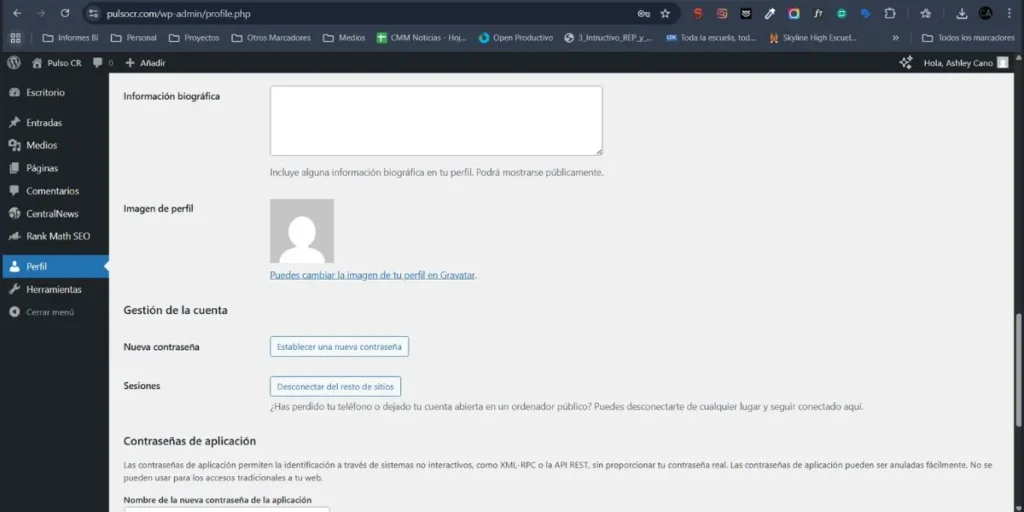
WordPress no permite subir una imagen de perfil directamente desde el panel de usuario. En su lugar, utiliza Gravatar, un servicio que vincula tu foto a tu correo electrónico y la muestra en múltiples sitios web.
¿Qué es Gravatar?
Gravatar significa “Globally Recognized Avatar”. Es un avatar asociado a un correo electrónico que se muestra automáticamente en plataformas que usan esta tecnología, como WordPress, foros y gestores de comentarios.
Cómo configurar tu imagen de perfil
- Haz clic en «Puedes cambiar la imagen de tu perfil en Gravatar.»
- Inicia sesión con la misma cuenta de correo que usas en WordPress.
- Si no tienes cuenta, créala rápidamente con tu email.
- Una vez dentro, haz clic en Agregar una nueva imagen.
- Sube tu imagen desde tu ordenador.
- Recorta o ajusta si es necesario.
- Asocia la imagen a tu dirección de correo.
- Guarda cambios.
Importante
La imagen solo se mostrará en WordPress si el email de tu cuenta coincide con el email registrado en Gravatar.
Tipos de imagen recomendados
- Foto profesional o logo
- Buena iluminación y calidad
- Formato cuadrado (ideal)
6. Actualizar la contraseña
En la parte inferior del perfil encontrarás el botón Generar contraseña. Puedes usarla si deseas reforzar la seguridad de tu cuenta.
Recomendaciones:
- Usa una contraseña segura
- Mezcla letras, números y símbolos
- Evita usar la misma clave en otros servicios
7. Guardar cambios
Después de editar cualquier campo, baja hasta el final de la página y haz clic en:
Guardar cambios
Si no realizas este paso, nada quedará actualizado.
8. Verificando tu perfil en el sitio
Finalmente, revisa tu sitio para ver que:
- Tu nombre se muestre correctamente.
- Tu biografía aparezca en entradas (dependiendo del tema).
- Tu imagen de Gravatar sea visible.
Editar tu información de perfil en WordPress es un proceso sencillo, pero muy útil para darle a tu sitio una identidad más profesional y confiable. Completar tus datos, añadir una biografía y configurar tu avatar en Gravatar te permitirá conectar mejor con tu audiencia y fortalecer tu marca personal.